Детальные отчеты
Детальные отчеты позволяют настроить отчет перед формированием: создать отдельный список объектов мониторинга, выбрать отдельный период времени, выбрать геозоны, указать деление на рейсы.
Для формирования детального отчета перейдите в модуль «Отчеты». Отчет может быть сформирован по одному объекту мониторинга или по группе объектов.
Формирование отчета
Порядок формирования отчета
- Выберите объекты мониторинга и группы, по которым требуется сформировать отчет: перенесите в окно модуля «Отчеты» элементы списка из модуля «Объекты мониторинга». Вы можете сохранить сформированный список для использования в последующих отчетах.
- Выберите в выпадающем списке верхней части модуля нужный шаблон отчета. Для поиска нужного шаблона введите его название в текстовом поле в верхней части выпадающего списка.
- Настройте период времени, данные за который будут включены в отчет. Можно установить произвольный период, указав для него начало и конец, или выбрать в соответствующем выпадающем списке один из преднастроенных периодов.
- Выберите в выпадающем списке нижней части модуля формат отчета: отчет в формате HTML будет открыт в окне браузера, отчеты остальных форматов будут сохранены в виде файлов.
- Установите чек-бокс «В отдельном окне», чтобы готовый отчет открылся в отдельной вкладке браузера (применимо только к отчету в формате HTML).
- Нажмите кнопку «Выполнить».
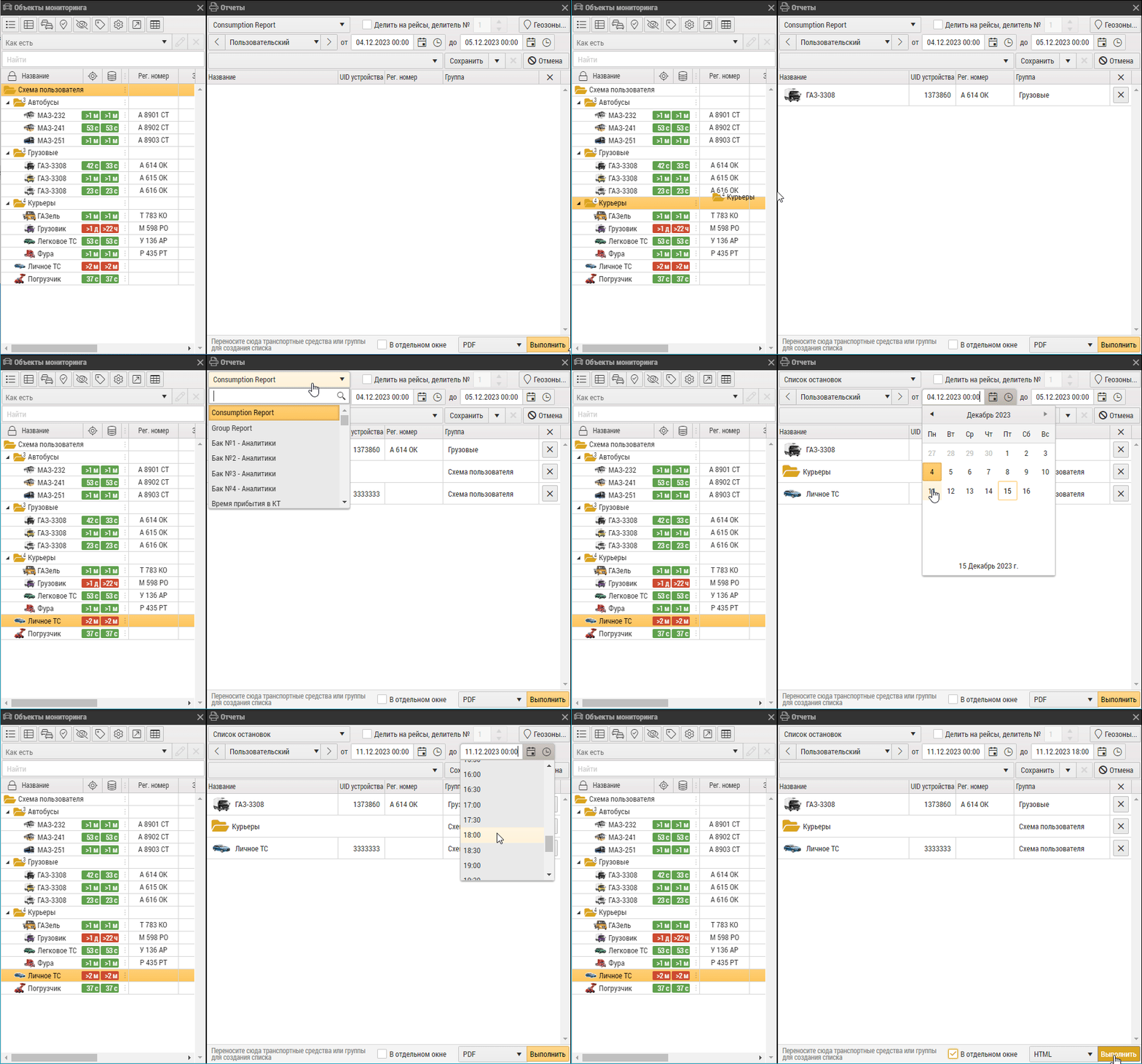
- Вы можете выбрать сразу несколько объектов мониторинга и групп в списке модуля «Объекты мониторинга» (через зажатую клавишу
Ctrlна клавиатуре) и перенести их все в окно модуля «Отчеты». - Для удаления лишнего элемента из списка нажмите кнопку

 в конце строки с этим элементом.
Время формирования отчета зависит от объема вводных данных: если сформированный список содержит один объект мониторинга, то отчет будет сформирован только по этому объекту; если сформированный список содержит группу объектов мониторинга, то отчет будет сформирован по всем объектам из этой группы. При этом, если у объекта мониторинга отсутствуют данные за выбранный период времени, то этот объект будет исключен из отчета по группе.
Сортировка данных в отчете по рейсам
- Установите чек-бокс «Делить на рейсы».
- Выберите порядковый номер делителя, который будет применен к отчету. Убедитесь, что выбранный делитель настроен у всех объектов мониторинга из сформированного списка. Настройки делителей у разных объектов мониторинга могут отличаться.
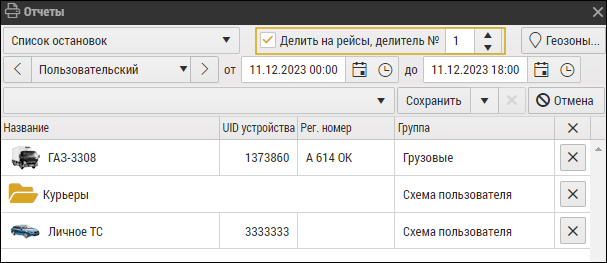
Выбор геозон для отчета
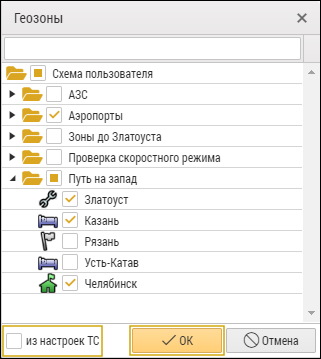
По умолчанию отчет формируется по всем геозонам, назначенным объекту мониторинга из сформированного списка. Для выбора отдельных геозон схемы, по которым следует сформировать отчет, выполните следующие действия:
- Нажмите кнопку «

 Геозоны...».
 - В открывшемся окне снимите чек-бокс «Из настроек ТС» и установите чек‑боксы напротив нужных геозон или групп геозон.
- Нажмите кнопку «

 OK» в нижней части окна.
Сохранение сформированного списка
- В контекстном меню кнопки «Сохранить» выберите пункт «Новый».
- В открывшемся окне введите название нового списка и нажмите кнопку « OK» — в модуль «Отчеты» будет добавлен пустой список.
- Выберите созданный список в выпадающем списке слева от контекстного меню кнопки «Сохранить».
- Заполните созданный список, перенеся в него элементы списка из модуля «Объекты мониторинга».
- Нажмите кнопку «Сохранить» для сохранения изменений в созданном списке.
Чтобы сохранить уже сформированный список, выберите в контекстном меню кнопки «Сохранить» пункт «Сохранить как...», далее в открывшемся окне введите название нового списка и нажмите кнопку « OK».
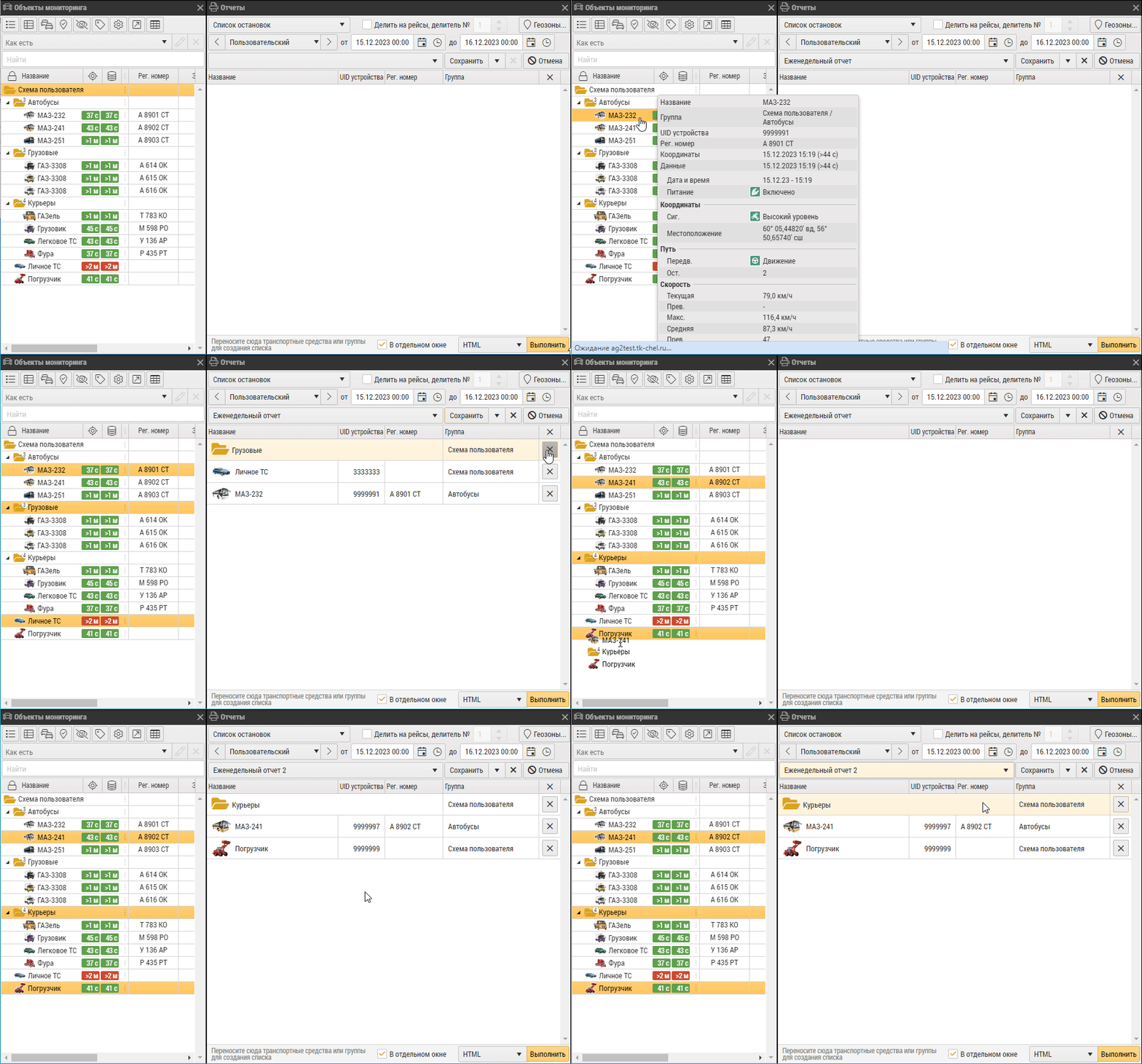
При формировании списков используйте кнопки «Сохранить» и « 
 Отмена» для сохранения и отмены всех изменений соответственно.
Для удаления списка из модуля «Отчеты» выберите его в выпадающем списке слева от контекстного меню кнопки «Сохранить», далее нажмите кнопку справа от контекстного меню кнопки «Сохранить» и подтвердите удаление во всплывающем окне.