Новое расписание
Создайте новое расписание нажав кнопку + в верхнем левом углу раздела "Расписание отчетов".
В появившемся меню «Расписание отчетов: Создать» задайте параметры нового расписания.
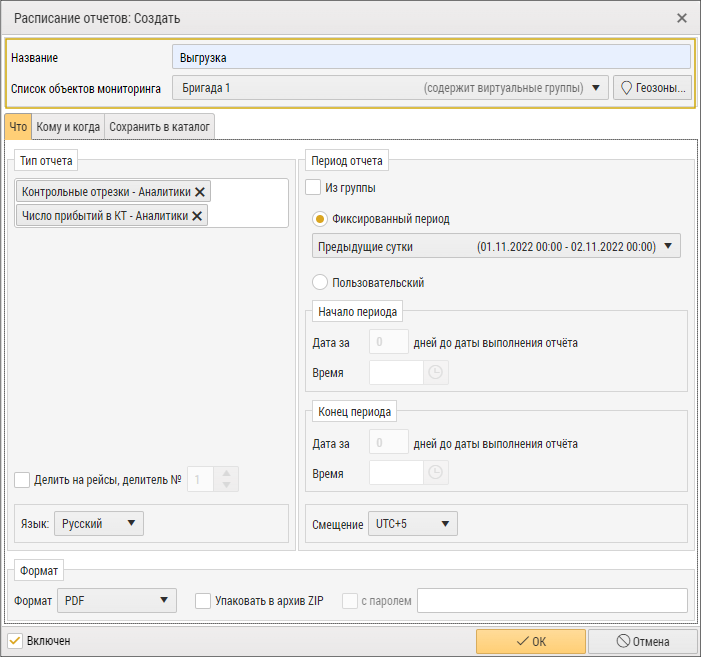
Название
Название расписания отображается в модуле "Расписание отчетов" и может быть произвольным. Также название может быть не задано. В этом случае вместо названия отображается перечень шаблонов, используемых в расписании.
Список объектов мониторинга
В выпадающем меню выберите список объектов, по которым будет генерироваться отчет. В отчетах по расписанию используются те же списки объектов, что и в детальных отчетах. Поэтому перед настройкой расписания перейдите в модуль "Отчеты" и создайте нужные списки объектов мониторинга.
Геозоны
Для отчетов по геозонам выберите геозоны, по которым будет построен отчет. Для этого нажмите кнопку "Геозоны" справа от настройки "Список объектов мониторинга" и выберите геозоны.
По умолчанию используется список геозон, назначенный объекту мониторинга.
Вкладка "Что"
Перейдите на вкладку "Что" и задайте настройки.
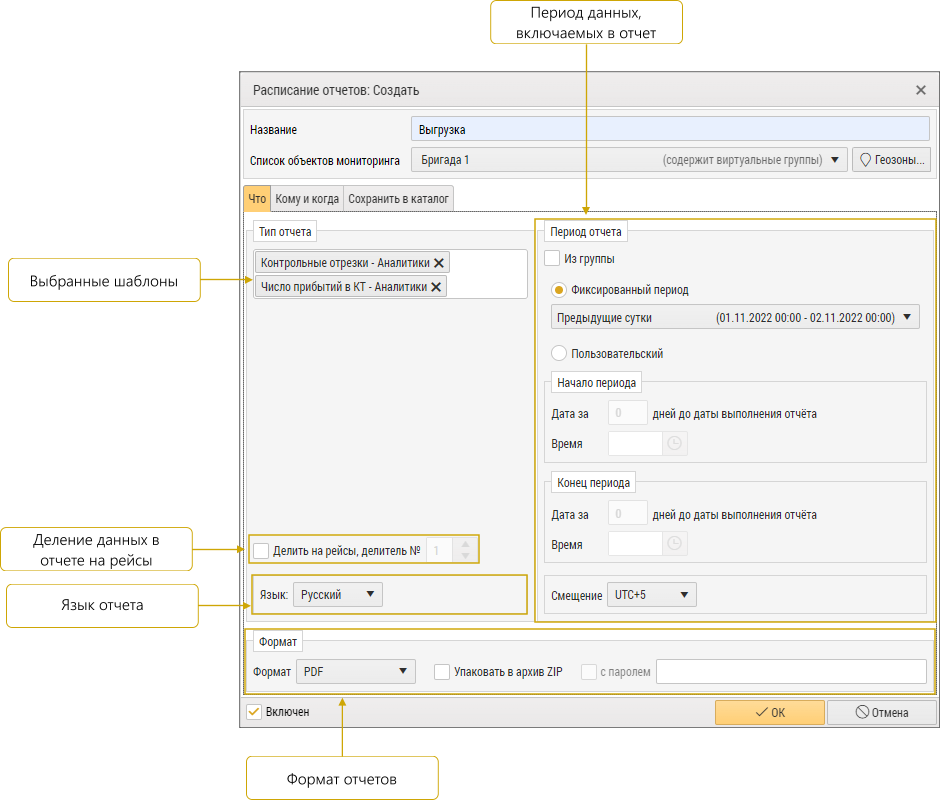
Тип отчета
В поле "Тип отчета" выберите шаблон, который будет использоваться при формировании отчета (левый клик на поле открывает список доступных шаблонов).
Вы можете выбрать более одного шаблона.
В выпадающем списке представлены все шаблоны отчетов, доступные текущему пользователю.
Делить на рейсы
Выберите опцию Делить на рейсы", если необходимо отсортировать данные в отчете по рейсам, затем выберите делитель по порядковому номеру из настроек объектов мониторинга.
При такой настройке данные в отчете будут разбиты на рейсы по настройкам делителей каждого объекта мониторинга в отчете.
Язык отчета
В выпадающем списке "Язык" выберите язык отчета.
Для каждого языка требуется отдельный шаблон отчета, который должен быть скопирован в папку \WebMapCore\App_Data\Reports\<locale>,
где locale - это папка с шаблонами на нужном языке (например, \WebMapCore\App_Data\Reports\ru): ru - шаблоны на русском языке; en - шаблоны на английского языка; сs - шаблоны для чешского языка; az - шаблоны для азербайджанского язык.
В зависимости от выбранного языка меняется шаблон отчета.
Период отчета
На вкладке "Что", в разделе "Период отчета" выберите период, данные за который будут включены в отчет. При каждой генерации отчета, период отсчитывает относительно времени отправки отчета.
Настройки периода могут наследовать от группы, в которой находится настраиваемое расписание. Для этого включите опцию "Из группы" и перейдите к следующему этапу настройки расписания.
Для того чтобы задать индивидуальную настройку периода, отключите опцию "Из группы" и настройте период отчета, следуя инструкции, приведенной ниже:
- вы можете выбрать Фиксированный период из списка доступных или задать произвольный, выбрав опцию "Пользовательский";
- для настройки пользовательского периода укажите начало периода путем задания количества дней до даты выполнения отчета. Аналогичным образом необходимо задать конец расчетного периода;
- настройте также "Время", до которого данные будут включаться в отчет в течение выбранного отчетного периода. Настраивая данный параметр, вы можете ограничить ежесуточный объем данных, включаемых в отчет;
- в строке "Смещение" настройте часовой пояс, в котором будет рассчитываться время формирования отчета.
Формат
В разделе "Формат" выберите формат файла, в который будет сохранен готовый отчет. Если требуется упаковать отчет в архив формата ZIP перед отправкой, включите опцию "Упаковать в архив ZIP". Если требуется защитить файл архива, включите опцию "с паролем" и задайте пароль для защиты архива от несанкционированного доступа.
Вкладка "Кому и когда"
Перейдите на вкладку "Кому и когда" для настройки расписания формирования отчета и выбора пользователей, которым будут отправлен отчет.
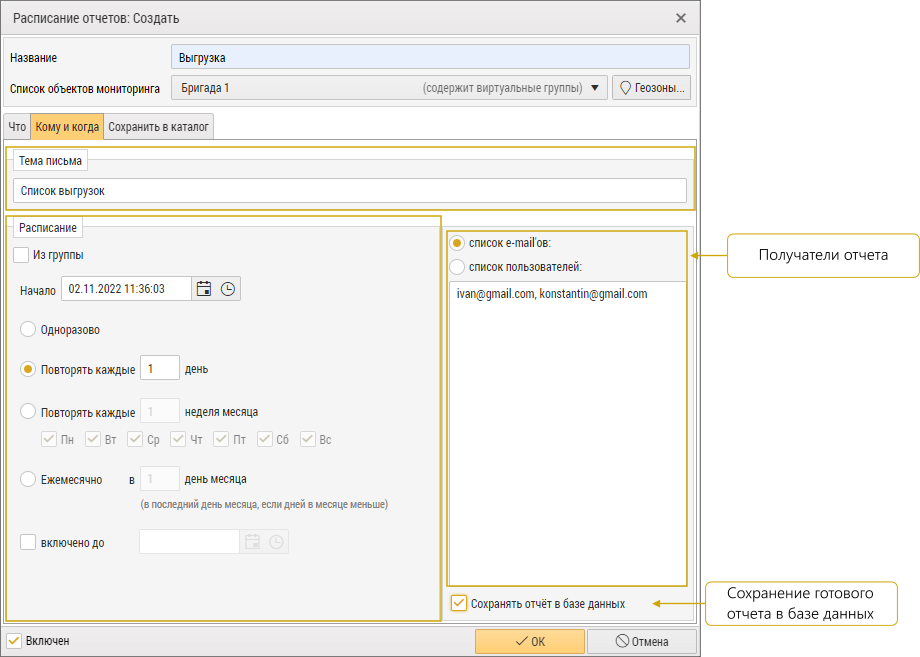
Тема письма
Созданный отчет может рассылаться пользователям по электронной почте. В строке "Тема письма" задайте тему письма, в котором передается отчет. По умолчанию в качестве темы используется название расписания или выбранного шаблона отчета.
Расписание рассылки
В разделе "Расписание" выберите время формирования отчета.
Настройки расписания могут наследоваться от группы, в которую добавляется отчет. Для этого включите опцию "Из группы" и перейдите к следующему этапу настройки.
Для того чтобы задать индивидуальное расписание, отключите опцию "Из группы" и настройте время рассылки, следуя инструкции, приведенной ниже:
- в поле "Начало" задайте время и дату начала действия расписания. Время начала расписания задает также время отправки отчетов по расписанию;
- включите опцию "Одноразово" для того, чтобы отправка отчета была выполнена 1 раз в дату и время, указанные в поле "Начало";
- выберите опцию "Повторять каждые... день" для того, чтобы отправлять отчет регулярно 1 раз в несколько дней в время, заданное в качестве начала действия расписания. Если задать период отправки – 1 день, то отчет будет генерироваться и отсылаться каждый день;
- выберите опцию "Повторять каждые... неделя месяца" для того, чтобы отправлять отчет с периодичностью в несколько недель в выбранные дни недели, начиная с даты начала действия отчета. Если задать период повтора – 1 неделя, то отчет будет отправляться каждую неделю в выбранные дни. Если — 2 недели, то отчет будет рассылаться раз в 2 недели в выбранные дни;
- выберите опцию "Ежемесячно" для того, чтобы отправлять отчет каждый месяц в заданный день месяца. Если в текущем месяце меньше дней, чем задано в настройках отчета, то рассылка будет выполнена в последний день этого месяца.
- если необходимо ограничить время действия расписания, то выберите опцию "включено до" и задайте дату и время окончания действия расписания. Если опция "включено до" отключена, то расписание будет действительно неограниченное время. Если опция включена, а срок действия не задан, то после сохранения расписания опция будет отключена.
Получатели отчета
На вкладке "Кому и когда" задайте список получателей:
- для отправки отчетов на произвольные адреса выберите опцию "список e-mail'ов" и через запятую перечислите адреса электронной почты в поле ниже;
- для отправки отчетов пользователям организации включите опцию "список пользователей" и в таблице ниже выберите пользователей, которым будут отправлены отчеты. Отчеты будут высылаться на электронные адреса, заданные в профилях пользователей. Если у пользователя адрес электронной почты не задан, то имя этого пользователя будет недоступно для выбора.
Сохранение в базе данных
Выберите опцию "Сохранять отчет в базе данных" для того, чтобы сформированные отчеты при рассылке сохранялись в базу данных программы АвтоГРАФ.WEB. В дальнейшем отчеты, сохраненные в базу, могут быть просмотрены в программе.
Сохранение в каталог
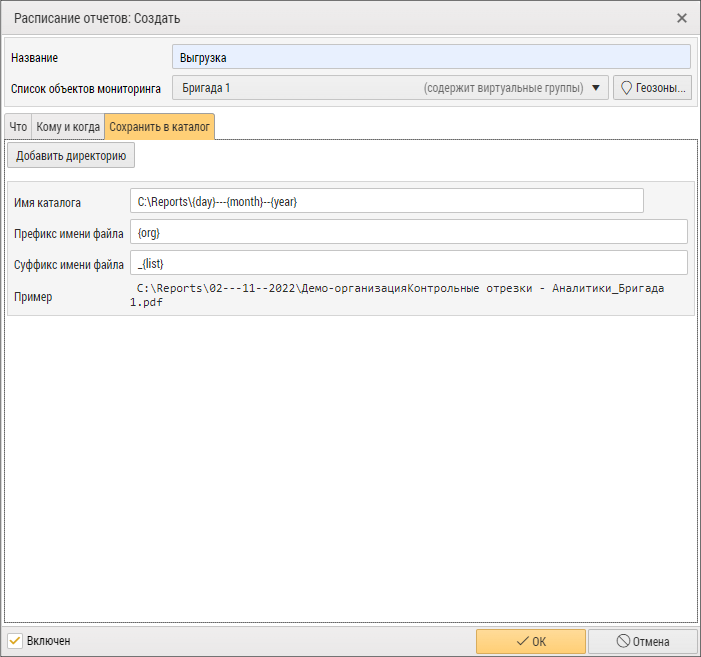
Для того чтобы сгенерированные отчеты сохранялись в отдельную папку, перейдите на вкладку "Сохранить в каталог". Изначально откроется пустая вкладка.
Для добавления нового каталога нажмите кнопку "Добавить директорию". После этого отобразятся поля для ввода настроек.
Аналогичным способом вы можете добавить несколько каталогов для сохранения отчета.
Введите параметры папки:
- Имя каталога — введите полный путь к папке, в которую будет сохраняться отчет. Если заданная папка отсутствует, то при сохранении отчета такая папка будет создана автоматически.
Путь к папке может быть задан при помощи переменных. Список доступных переменных появляется при наведении курсора мыши на настраиваемое поле.
Используя переменные, вы можете настроить сохранение отчетов в отдельные папки, например, в зависимости от даты создания. На рисунке показан
пример имени папки с использованием переменных
{year},{month},{day}. При такой настройке в каждый новый день отчет будет сохраняться в новую папку в зависимости от даты создания отчета (год-месяц-число). - Префикс / Суффикс имени файла. По умолчанию имя файла – это название отчета. Дополнительно для удобства сортировки и идентификации отчетов к стандартному названию может быть добавлены префиксы и суффиксы при помощи переменных. Список доступных переменных появляется при наведении курсора мыши на настраиваемое поле. Введите префикс в строке "Префикс имени файла", введите суффикс в строке "Суффикс имени файла". Пример формирования имени файла с использованием префиксов и суффиксов показан на рисунке ниже.
Полный путь к файлам отчетов и названия отчетов по заданным настройкам отображаются в строке "Пример".