Сообщения
В программе АвтоГРАФ.WEB реализована возможность информирования пользователей посредством сообщений.
Сообщения добавляются к схемам. Если к схеме добавлено действующее сообщение, то оно будет показываться любому пользователю, у которого эта схема выбрана как текущая, при каждой загрузке/перезагрузке страницы с рабочим столом.
Сообщения могут быть одиночными и массовыми:
- одиночные сообщения действуют только для той схемы, к которой они добавлены;
- массовые сообщения действуют на все схемы web-сервера.
Список сообщений
Список сообщений приведен в разделе «Сообщения» Панели управления и представлен в виде таблицы с информацией о каждом сообщении:
- Период действия — период времени, в течение которого будет действовать сообщение.
- Важное — тип сообщения.
- Модальное — формат отображения сообщения.
- Текст сообщения — непосредственно текст сообщения.
- Действия — кнопки действий с сообщением.
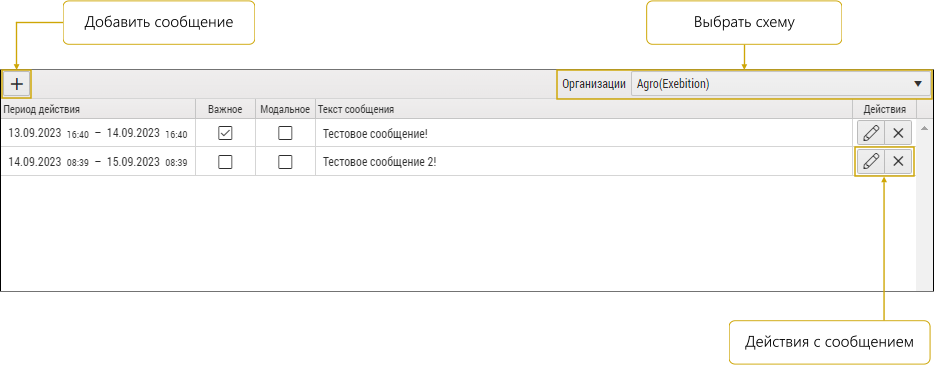
Интерактивными элементами интерфейса таблицы являются только: кнопка добавления сообщения, выпадающий список выбора схемы и кнопки действий с сообщением.
Выбор схемы
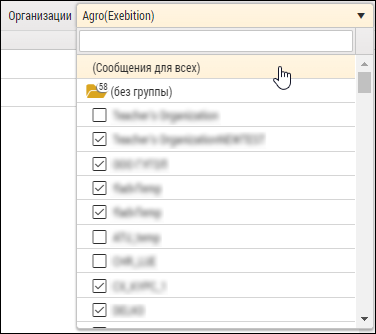
Выберите из выпадающего списка схему, чтобы показать список сообщений, добавленных к этой схеме. Выберите в выпадающем списке пункт «(Сообщения для всех)», чтобы показать список массовых сообщений web-сервера.
Кнопки действий с сообщением

 — вызывает окно редактирования сообщения (также может быть вызвано двойным левым кликом мыши на строке сообщения);
 — удаляет сообщение.
Добавление сообщения
- Основное
- Дополнительно
- Нажмите кнопку

 над списком сообщений.
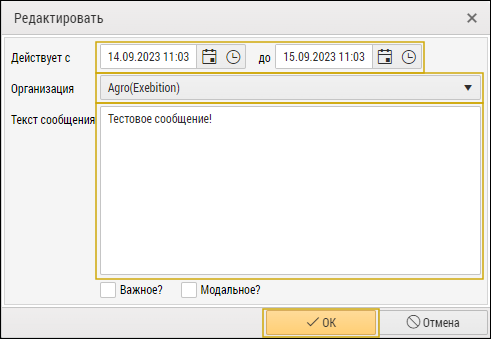
 - В открывшемся окне редактирования сообщения:
- задайте период времени, в течение которого будет действовать сообщение;
- выберите из выпадающего списка схему, к которой должно быть добавлено сообщение, или выберите пункт «(Все)» для добавления массового сообщения;
- в текстовом поле введите текст сообщения.
- Нажмите кнопку «

 OK» в окне редактирования сообщения.
Дополнительно в окне редактирования сообщения можно:
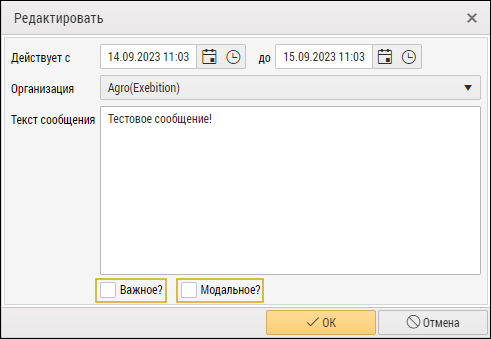
- выбрать тип сообщения, включив/выключив чек-бокс «Важное?»:
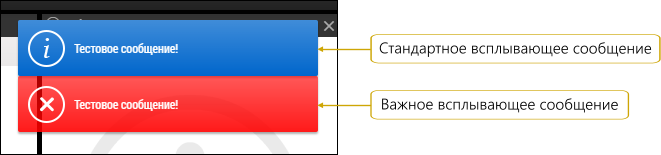
- выбрать формат отображения сообщения, включив/выключив чек-бокс «Модальное?». При включении чек-бокса сообщение будет отображаться в модальном окне по центру экрана и блокировать рабочий стол:
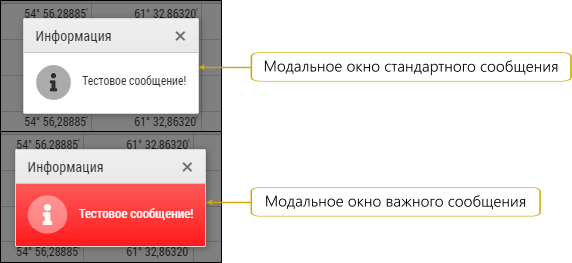
Одновременно пользователю может показываться только одно модальное окно.
Для сохранения выполненных действий требуется нажать кнопку « OK» в окне редактирования сообщения.