Устройства сервера
Общие сведения
Список "Устройства сервера" используется для регистрации устройств мониторинга на web-сервере.
После добавления в список сервера, устройства далее могут быть добавлены в список устройств компаний, присутствующим на web-сервере.
Если устройство доступно компании, то пользователи компании могут просматривать данные этого устройства и выполнять расчет.
Изначально список устройств сервера пустой.
Добавить устройства в данный список вы можете следующими способами:
- по серийному номеру, по одному устройству;
- импорт устройств, присутствующих в схемах на web-сервере или в Data-папках;
- импорт списка устройств из текстового файла.
После добавления устройств в список "Устройства сервера", вы можете далее управлять ими:
- предоставить компаниям доступ ко всем устройствам сервера;
- сформировать индивидуальные списки доступных устройств для каждой компании;
- включать и выключать устройства на сервере.
Если устройство выключено на web-сервере, то доступ к данным этого устройства будет запрещен.
Добавление устройства вручную
Такой способ удобен для добавления небольшого количества устройств.
- Для добавления нового устройства мониторинга нажмите кнопку
"+ Добавить"в разделе "Устройства сервера". - Далее в появившемся окне введите UID добавляемого устройства.
- Если необходимо, введите комментарий, который далее отобразится в списке устройств сервера.
- Определите статус добавляемого устройства - Включен или Выключен.
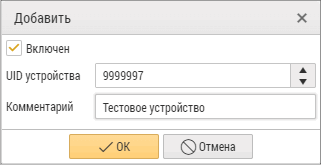
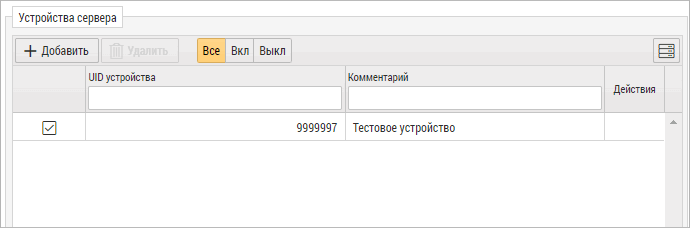
- Нажмите кнопку "Ок". Добавленное устройство появится в списке устройств сервера с выбранным статусом:
Импорт устройств
Данный способ удобен для добавления большого списка устройств.
Для выполнения импорта нажмите кнопку "Импорт списка устройств сервера"
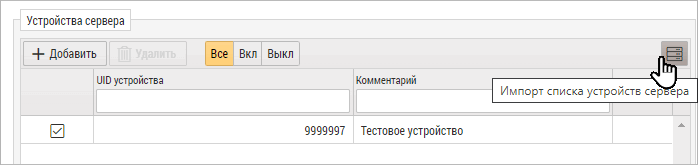
Откроется меню "Импорт списка устройств сервера", в котором необходимо выбрать условия импорта.
Далее будут рассмотрены разные варианты импорта устройств сервера.
Импорт устройств из всех схем
Данный способ позволяет импортировать все устройства, которые добавлены в схемы, присутствующие на web-сервере.
Для импорта всех устройств из существующих схем выполните следующие действия:
-
В строке "Источник" выберите настройку "Из БД АвтоГРАФ.WEB".
-
В строке "Компания" выберите:
- нужную компанию, из схем которой будут загружены устройства;
- вариант "Показать все" для поиска по всем схемам на web-сервере.
-
Дополнительно включите чек-бокс "Только устройства по которым есть данные" для загрузки только тех устройств, по которым есть данные в Data-папках.
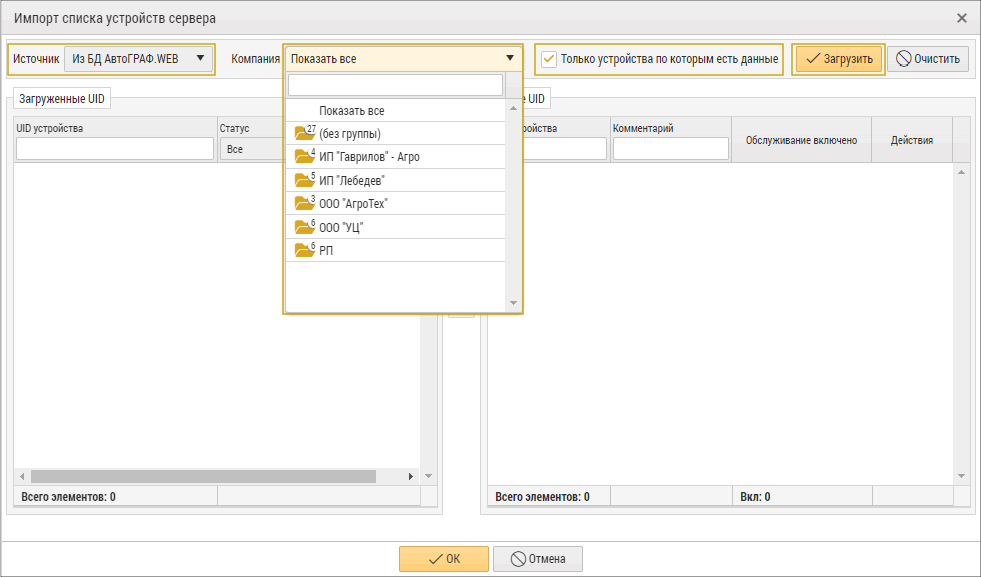
- Нажмите кнопку "Загрузить". Будут загружены два списка:
- Загруженные UID — это список устройств, загруженный из выбранного источника и удовлетворяющий заданным фильтрам. Устройства в этом списке могут иметь разные статусы: Новый — устройство еще не добавлено в список устройств сервера (будет добавлено при импорте), Дубликат — устройство уже присутствует в списке устройств сервера (повторно не будет добавлено), Недоступен — устройство недоступно для добавления (может возникать при импорте устройств в список компании напрямую).
- Новые UID — это список устройств из числа загруженных, которые еще не добавлены в список "Устройства сервера". Список "Новые UID" будет импортирован в АвтоГРАФ.WEB.
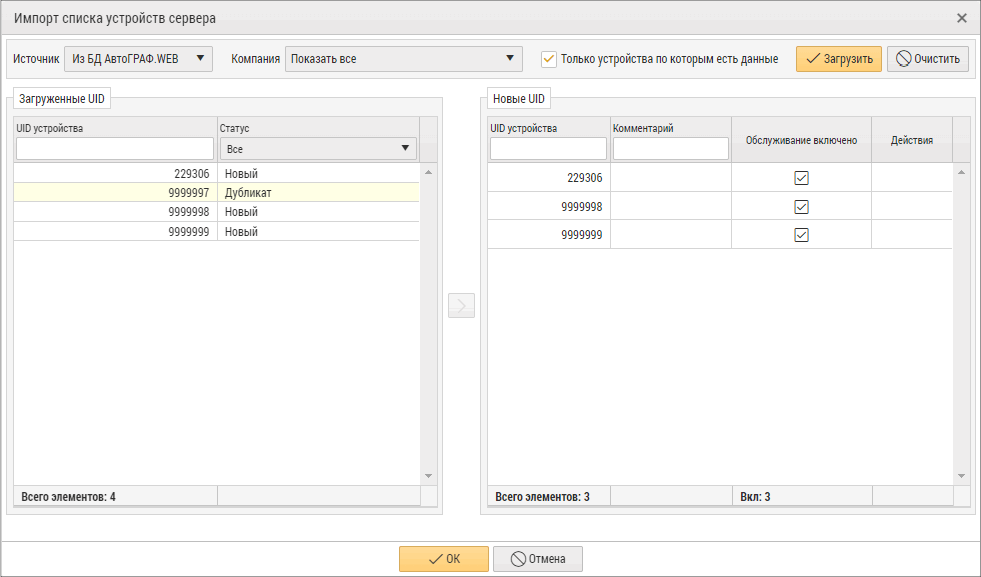
- Внесите необходимые изменения в список "Новые UID" перед импортом:
- нажмите кнопку "Редактировать" и внесите изменения. Затем нажмите кнопку "Ок" для применения изменений;
- в режиме редактирования строки введите комментарий для выбранного устройства;
- в режиме редактирования строки настройте статус устройства, изменяя состояние чек-бокса "Обслуживание включено";
- удалите устройство из списка импортируемых, нажав кнопку "Удалить".
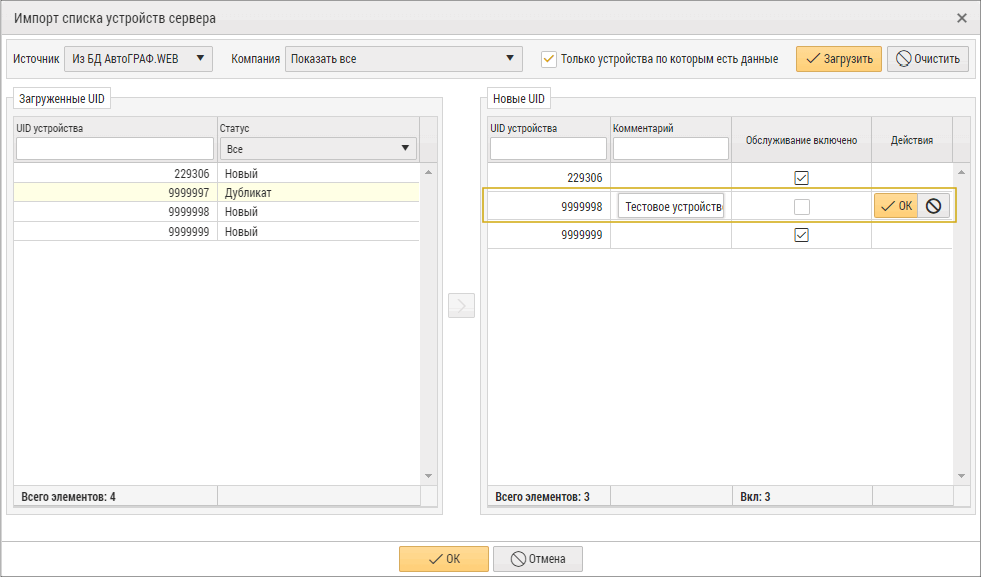
- Нажмите кнопку "ОК" в меню "Импорт списка устройств сервера" для загрузки списка "Новые UID". После импорта, устройства будут добавлены в список "Устройства сервера".
Импорт устройств из Data-папок
Данный способ позволяет импортировать все устройства, по которым есть данные в Data-папках web-сервера.
Для импорта всех устройств из Data-папок:
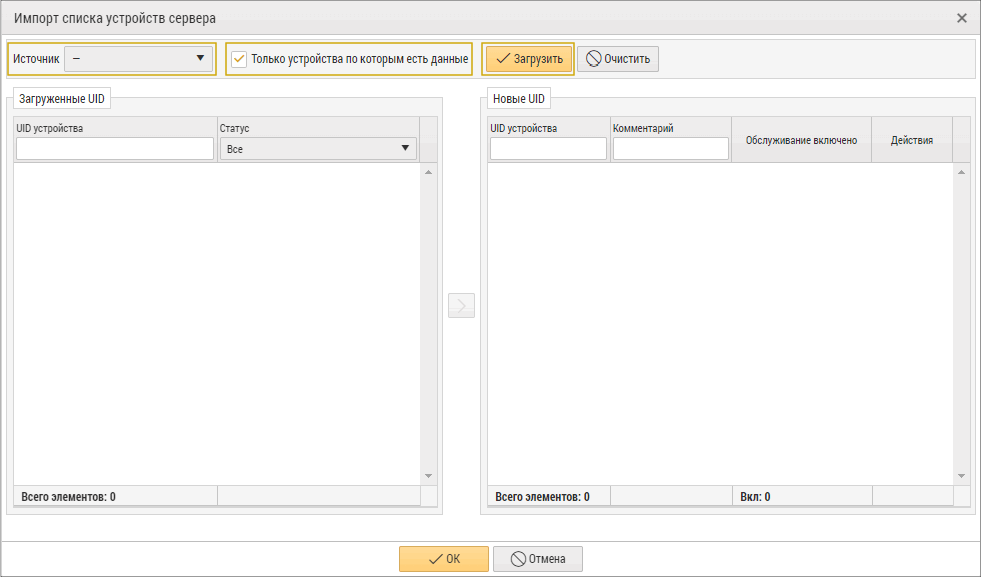
- В строке "Источник" выберите настройку "—".
- Включите чек-бокс "Только устройства по которым есть данные".
- Нажмите кнопку "Загрузить". Будут загружены два списка:
- Загруженные UID — это список устройств, загруженный из выбранного источника и удовлетворяющий заданным фильтрам. Устройства в этом списке могут иметь разные статусы: Новый — устройство еще не добавлено в список устройств сервера (будет добавлено при импорте), Дубликат — устройство уже присутствует в списке устройств сервера (повторно не будет добавлено), Недоступен — устройство недоступно для добавления (может возникать при импорте устройств в список компании напрямую).
- Новые UID — это список устройств из числа загруженных, которые еще не добавлены в список "Устройства сервера". Список "Новые UID" будет импортирован в АвтоГРАФ.WEB.
- Внесите необходимые изменения в список "Новые UID" перед импортом:
- нажмите кнопку "Редактировать" и внесите изменения. Затем нажмите кнопку "Ок" для применения изменений;
- в режиме редактирования строки введите комментарий для выбранного устройства;
- в режиме редактирования строки настройте статус устройства, изменяя состояние чек-бокса "Обслуживание включено";
- удалите устройство из списка импортируемых, нажав кнопку "Удалить".
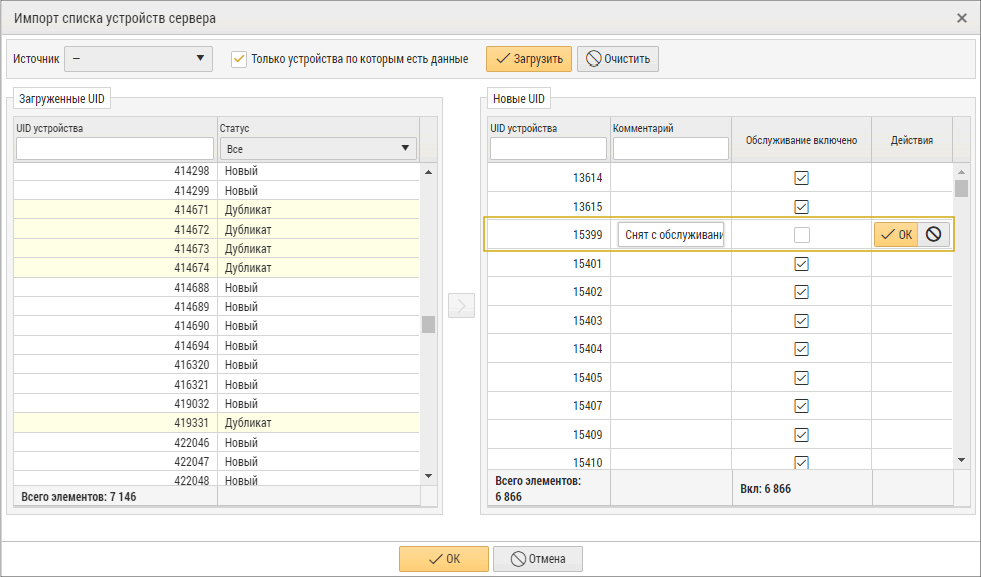
- Нажмите кнопку "ОК" в меню "Импорт списка устройств сервера" для загрузки списка "Новые UID". После импорта, устройства будут добавлены в список "Устройства сервера".
Импорт списка UID из текстового файла
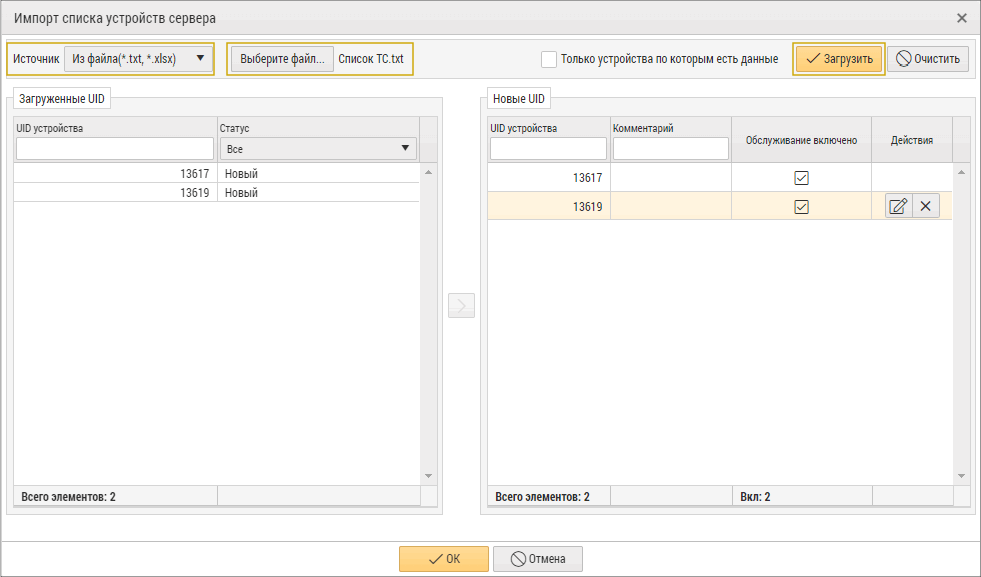
Данный способ позволяет импортировать список UID из файлов форматов .txt и .xlsx.
Для импорта списка из файла выполните следующие действия:
-
Подготовьте файл со списком UID. Список UID должен быть перечислен: по одному номеру в каждой строке для файла формата .txt.
-
В строке "Источник" выберите настройку "Из файла (*.txt, *.xlsx)".
-
Далее нажмите кнопку "Выберите файл" и загрузите ранее подготовленный файл.
-
Нажмите кнопку "Загрузить". Будут загружены два списка:
- Загруженные UID — это список устройств, загруженный из выбранного источника и удовлетворяющий заданным фильтрам.
- Новые UID — это список устройств из числа загруженных, которые еще не добавлены в список "Устройства сервера". Список "Новые UID" будет импортирован в АвтоГРАФ.WEB.
-
Внесите необходимые изменения в список "Новые UID" перед импортом:
- нажмите кнопку "Редактировать" и внесите изменения. Затем нажмите кнопку "Ок" для применения изменений;
- в режиме редактирования строки введите комментарий для выбранного устройства;
- в режиме редактирования строки настройте статус устройства, изменяя состояние чек-бокса "Обслуживание включено";
-
удалите устройство из списка импортируемых, нажав кнопку "Удалить".
-
Нажмите кнопку "ОК" в меню "Импорт списка устройств сервера" для загрузки списка "Новые UID". После импорта, устройства будут добавлены в список "Устройства сервера".
Работа со списком устройств сервера
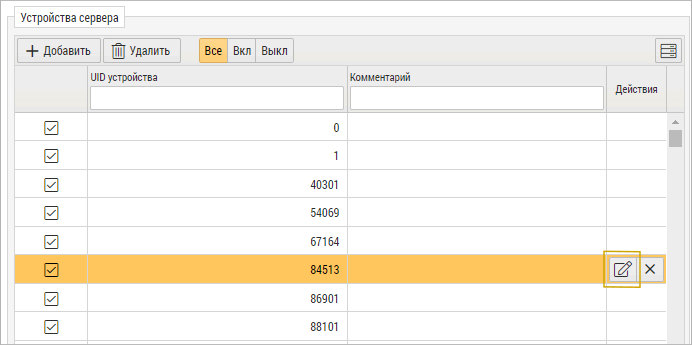
Вы можете изменять статус обслуживания устройства на сервере, добавлять комментарии и удалять устройство из списка сервера.
Для внесения изменений наведите курсор мыши на строку с устройством и нажмите кнопку "Редактировать".
Включение / Выключение устройств
Вы можете изменять состояние устройства на сервере. Если устройство выключено на web-сервере, то ни одна компания не будут иметь доступ к данным этого устройства.
Для изменения состояния:
- наведите курсор мыши на строку с устройством и нажмите кнопку "Редактировать".
- В появившемся окне "Редактировать" измените состояние чек-бокса "Включен".
- Нажмите кнопку "Ок".
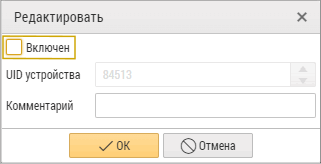
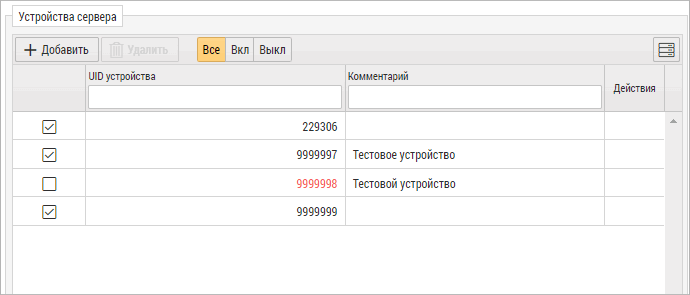
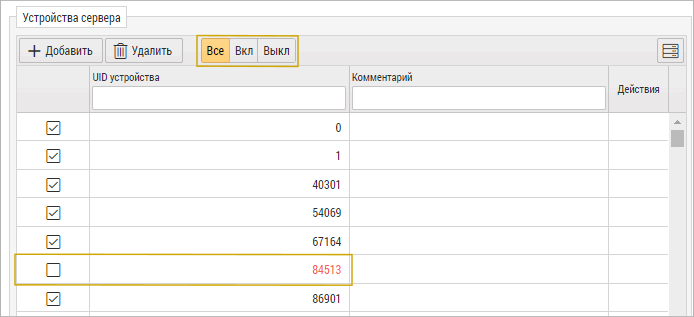
Выключенные устройства отображаются красным цветом в списке "Устройства сервера". Для отображения только включенных или только выключенных устройств предусмотрены фильтры:
Редактирование комментариев
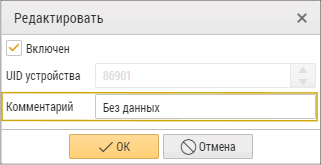
В списке "Устройства сервера" предусмотрено поле для комментариев. Это могут быть произвольные теги или статусы, введенные на web-сервере.
Вы можете ввести комментарий как перед импортом устройств сервера, так и после.
Наведите курсор мыши на строку с устройством и нажмите кнопку "Редактировать". Далее в появившемся окне введите комментарий и сохраните.
Поиск по списку
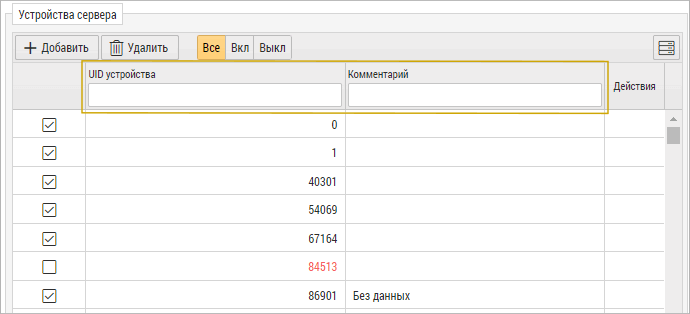
Для удобной работы с большим списком устройств предусмотрен поиск по столбцам "UID устройства" и "Комментарий".
Удаление устройств
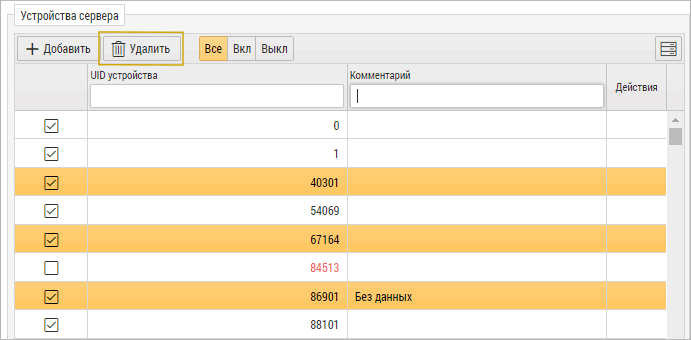
Для удаления устройства из списка устройств сервера выделите нужную строку и нажмите кнопку "Удалить".
Для множественного выбора используйте комбинации клавиш Ctrl+Левый клик и Shift+Левый клик.
Была ли статья полезна?
Помогите нам улучшить статью, оставив обратную связь.