Уведомления
В данном разделе рассмотрены уведомления модуля "Техконтроль", которые позволяют оповещать пользователей о предстоящих сервисных работах, истечении срока выполнения или успешном выполнении запланированных работ выбранного объекта мониторинга.
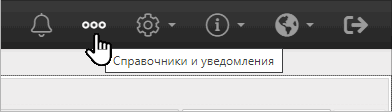
В разделе "Техконтроль" нажмите кнопку "Справочники и уведомления", далее выберите раздел "Уведомления".
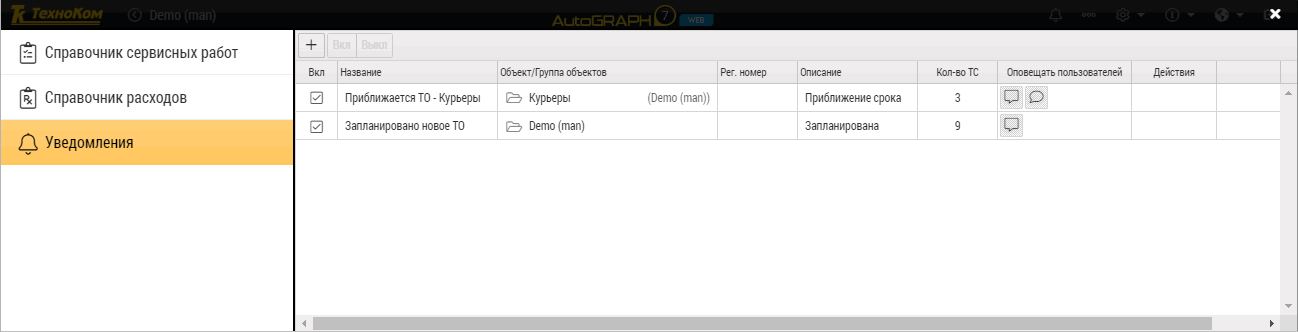
В этом разделе содержится список настроенных уведомлений.
Создание нового уведомления
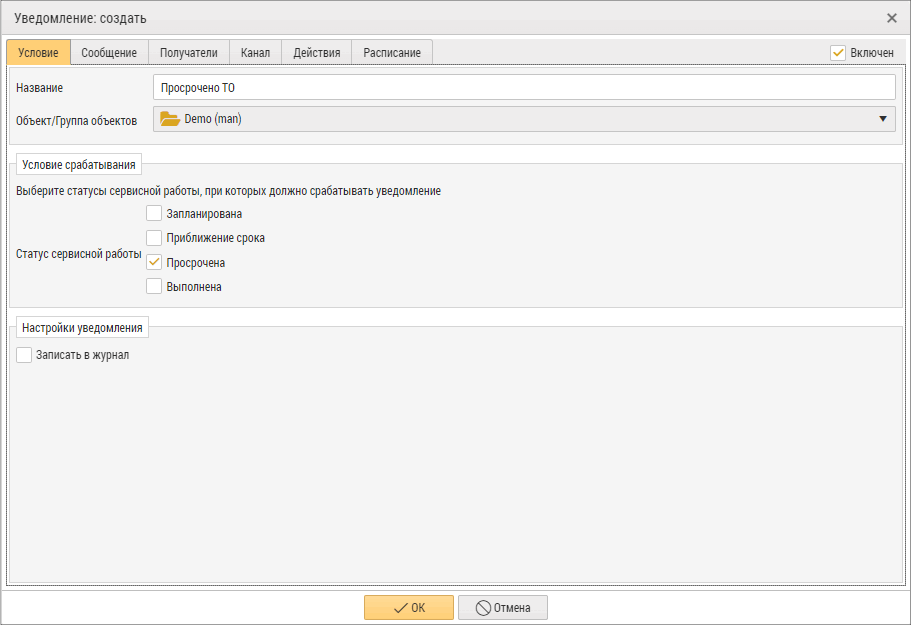
Для добавления нового уведомления нажмите кнопку "Добавить"  . Откроется меню "Уведомление: Создать".
Заполните поля, доступные в меню.
Условие уведомления
Перейдите на вкладку "Условие" и настройте правило уведомления:
- В поле "Название" введите заголовок уведомления, который будет отображаться в общем списке уведомлений.
- В выпадающем списке "Объект/Группа объектов" выберите объекты мониторинга или их группы, о сервисных работах которых будут формироваться уведомление. В списке доступны все объекты текущей организации.
- В блоке "Условие срабатывания" выберите статусы сервисной работы, при достижении которых будет выполняться уведомление пользователей.
- В блоке "Настройки уведомления" включите чек-бокс "Записать в журнал" для того, чтобы сохранять в журнал уведомлений информацию о выполненном уведомлении о сервисной работе.
Эталонный перерасчет счетчиков для модуля "Техконтроль" производится ночью. Если в течение суток отсутствует достоверное время (или данные), то в дневное время счетчики могут пересчитываться некорректно, и рассчитанные значения переменной в журнале уведомлений и в самом уведомлении могут отличаться.
Сообщение
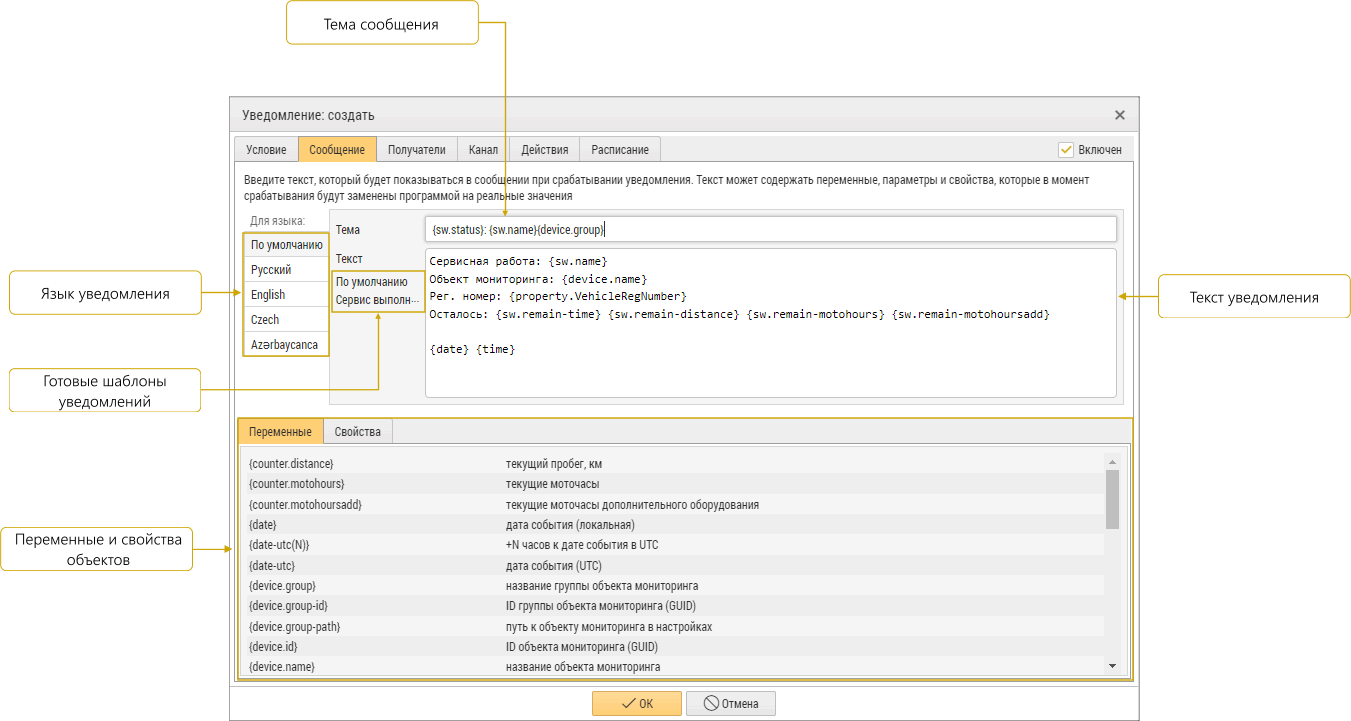
Перейдите на вкладку "Сообщение" и настройте текст уведомления.
- Выберите язык шаблона и настройте текст уведомления для выбранного языка. Предусмотрен также шаблон "По умолчанию", который используется всегда, если не выбран язык уведомления.
- Введите тему сообщения. Тема отображается в заголовке всплывающего окна оповещения и подставляется в поле темы при отправке сообщения пользователям (например, в поле темы e-mail). Если тема не задана, то по умолчанию в поле темы при отправке электронной почты подставляется название уведомления.
- Введите текст сообщения. В тексте сообщения могут содержаться различные переменные и свойства объектов мониторинга.
- Доступные переменные приведены на вкладке "Переменные". При отправке сообщения переменные в тексте заменяются соответствующими значениями, например, переменная
{device.name}заменяется именем объекта, для которого формируется уведомление. Левый клик на переменной вставляет ее в текст уведомления. - Свойства, которые могут быть вставлены в сообщение, приведены на вкладке "Свойства". Данный список содержит все свойства, добавленные в Реестр свойств выбранного объекта мониторинга / группы, кроме свойств с типами "Цвет" и "Тарировочная таблица". Левый клик на свойстве вставляет его в текст уведомления.
- Доступные переменные приведены на вкладке "Переменные". При отправке сообщения переменные в тексте заменяются соответствующими значениями, например, переменная
Вы также можете использовать готовые пользовательские шаблоны сообщений. Доступные шаблоны отображаются слева от поля для ввода текста: "По умолчанию", "Сервисная работа выполнена".
Получатели
Для настройки оповещения пользователей организации при помощи электронной почты и различных сервисов обмена сообщениям перейдите на вкладку "Получатели".
Для отправки уведомлений через интересующий сервис доставки, этот сервис должен быть включен в настройках Службы сообщений, отвечающей за отправку сообщений c web-сервера. В противном случае в списке доступных каналов чек-бокс для выключенного канала будет отсутствовать.
Для того чтобы настроить отправку уведомления о статусе сервисной работы пользователю:
- перейдите в блок "Пользователи". В этом списке приведены все пользователи текущей организации, а также пользователи других организаций, роли которых определены в текущей.
- в столбце "Язык" выберите язык отправляемого сообщения. При отправке в сообщение автоматически подставляется шаблон, настроенный для выбранного языка;
- устанавливая галочки в соответствующих столбцах таблицы, выберите способы оповещения пользователя. Наведите курсор мыши на заголовок столбца – появится подсказка с описанием канала оповещения:
- настройка "Отправить сообщение: Всплывающее" разрешает показывать всплывающее сообщение в правом верхнем углу рабочего стола программы АвтоГРАФ.WEB.
- настройка "Отправить сообщение: Push" разрешает показывать всплывающее сообщение в мобильном приложении для выбранного пользователя.
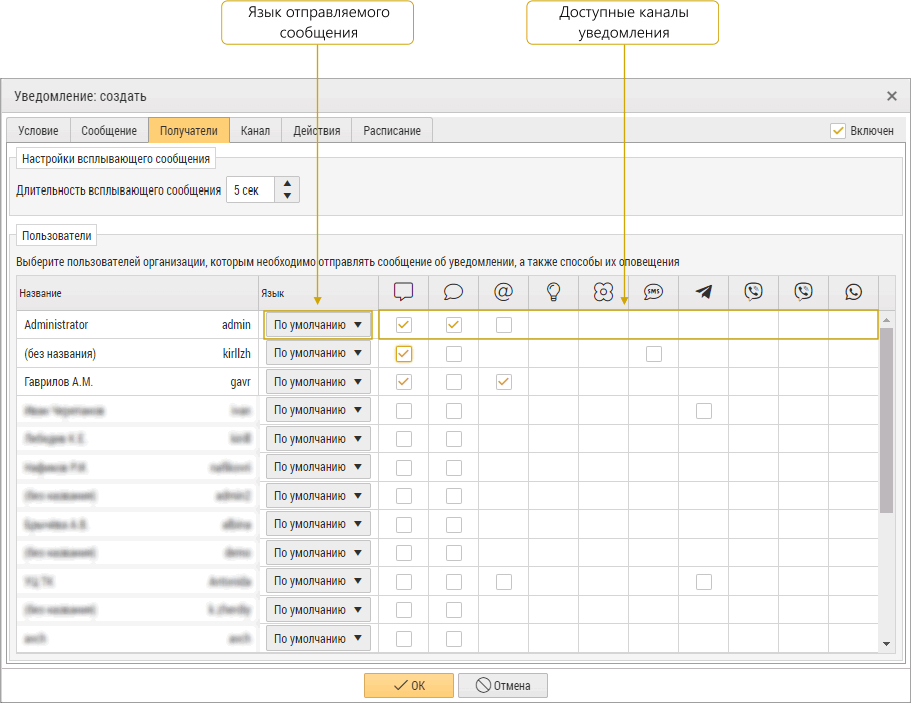
- настройте "Длительность всплывающего сообщения", задав нужное значение в секундах.
Канал
Чтобы настроить уведомления для пользователей, не зарегистрированных на сервере АвтоГРАФ, перейдите на вкладку «Канал». Включите отправку сообщений таким пользователям:
Чтобы сообщения отправлялись через интересующий канал оповещения, этот канал должен быть включен в настройках Службы сообщений, которая отвечает за отправку сообщений c web-сервера.
- Установите чек-боксы для нужных каналов оповещения.
- Для каждого из выбранных каналов оповещения:
- Введите в текстовом поле контактные данные пользователя. В качестве контактных данных могут выступать адреса, имена учетных записей, ID и номера телефонов, на которые будут отправляться сообщения при срабатывании правила. Контактные данные можно указывать, используя переменные.
- Выберите в выпадающем списке справа язык для отправляемых сообщений.

Действия
На вкладке «Действия» можно с помощью чек-боксов выбрать дополнительные действия, которые будут осуществляться при выполнении правила.
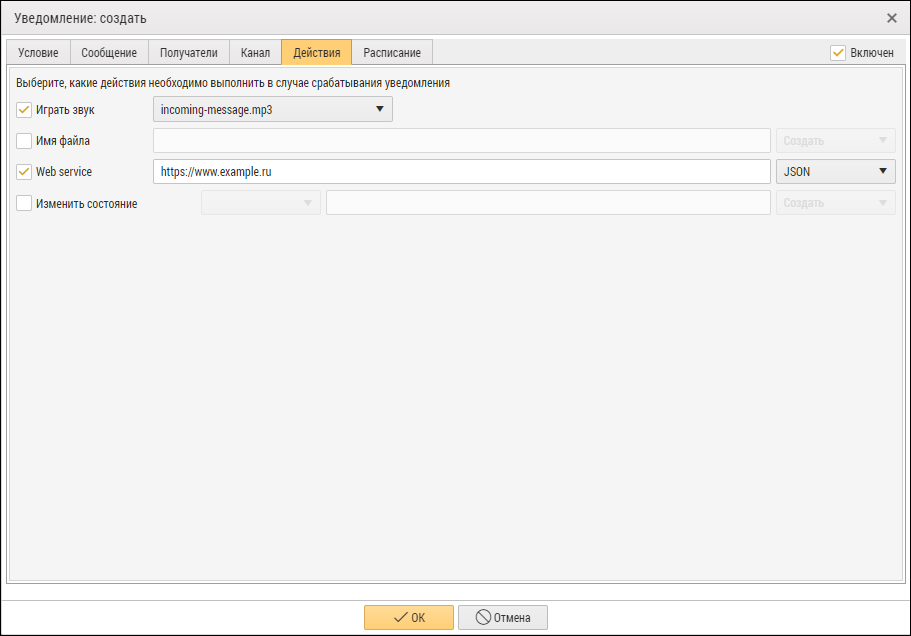
Для сохранения выполненных действий требуется нажать кнопку «
 OK» в окне создания/редактирования уведомления.
- Играть звук
- Имя файла
- Web service
- Изменить состояние
Воспроизведение звукового файла пользователю программы АвтоГРАФ.WEB.
Файл выбирается из выпадающего списка.
Выполнение действия с файлом в рабочем каталоге на сервере. Эта функция позволяет передавать сообщения и команды контроллеру АвтоГРАФ при выполнении определенного правила.
Действие выбирается из выпадающего списка, в текстовом поле задается относительное имя файла.
Для файла должно быть обязательно указано его расширение.
Рабочий каталог, в котором выполняются все действия, указывается в поле «Каталог файлов правил» на вкладке «Доступ к данным» меню «Системные настройки». Относительное имя файла отсчитывается относительно этого каталога и может содержать подкаталоги и переменные используемые в шаблонах сообщений.
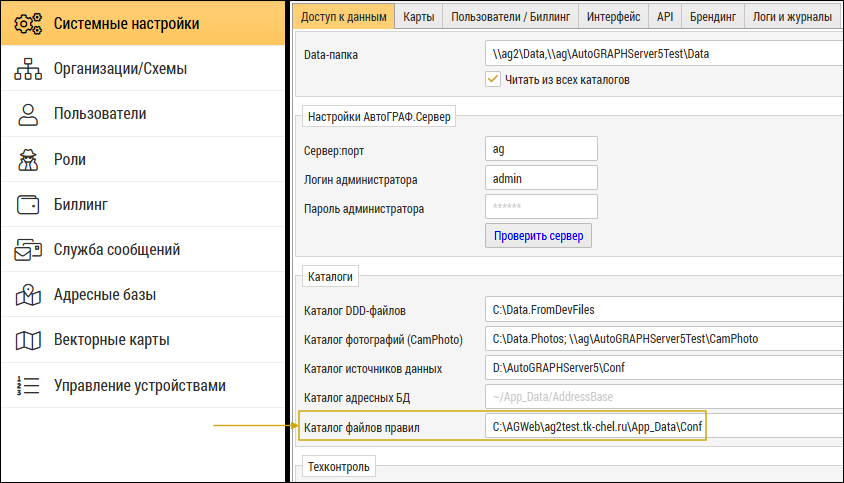
Доступные действия с файлом:
- Создать — создает новый файл с заданным именем и расширением и записывает в этот файл текст сообщения правила. При этом существующий файл будет удален перед созданием нового.
- Добавить — добавляет текст сообщения правила в указанный существующий файл. При этом существующий файл не удаляется. Если указанный файл не существует, то при выполнении правила будет создан новый файл с заданным именем.
- Удалить — удаляет указанный существующий файл из заданного каталога.
Пример задания относительного имени файла с переменной.
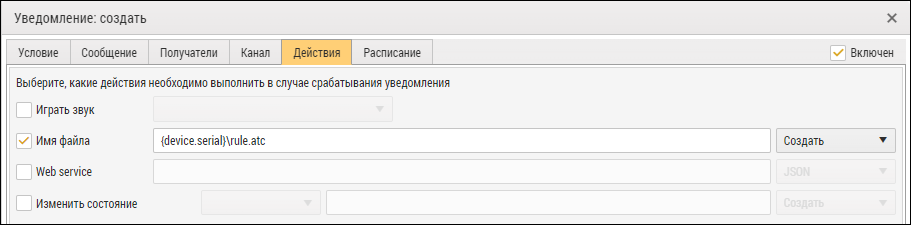
{device.serial}, содержащей серийный номер контроллера.В создаваемый файл записывается текст сообщения правила, указанный для языка «По умолчанию». Если в качестве текста сообщения задать строку DISPLAY=сообщение; (где сообщение — это произвольный текст), то при выполнении правила контроллеру АвтоГРАФ будет отправлена команда на вывод заданного сообщения на информационном дисплее АвтоГРАФ-ИНФО, подключенном к контроллеру.
Отправка HTTP-запроса с информацией о выполненном правиле на сторонний web-сервер. HTTP-запрос использует метод POST и при отправке преобразуется в выбранный формат.
Формат HTTP-запроса выбирается из выпадающего списка, в текстовом поле задается URL сервера.
Типы данных, соответствующие доступным в выпадающем списке форматам:
- JSON — application/json.
- XML — text/xml.
- Raw JSON — application/json.
- Raw XML — text/xml.
HTTP-запрос включает в себя заголовки (Headers) и тело запроса. Описание заголовков:
- "X-Schema-Org-ID" — идентификатор схемы.
- "X-Schema-ID" — UID схемы.
- "X-Server-Version" — версия программы АвтоГРАФ.WEB.
- "X-TimeZone-Offset" — смещение часового пояса сервера от UTC в минутах.
- "X-TimeZone-ID" — идентификатор часового пояса сервера.
Изменение данных во внешнем приложении. Эта функция позволяет по выполнению правила передавать/изменять/удалять данные в стороннем приложении, которое взаимодействует с сервером посредством API.
Приложение и действие выбираются из выпадающих списков, данные вводятся в текстовом поле.
Расписание
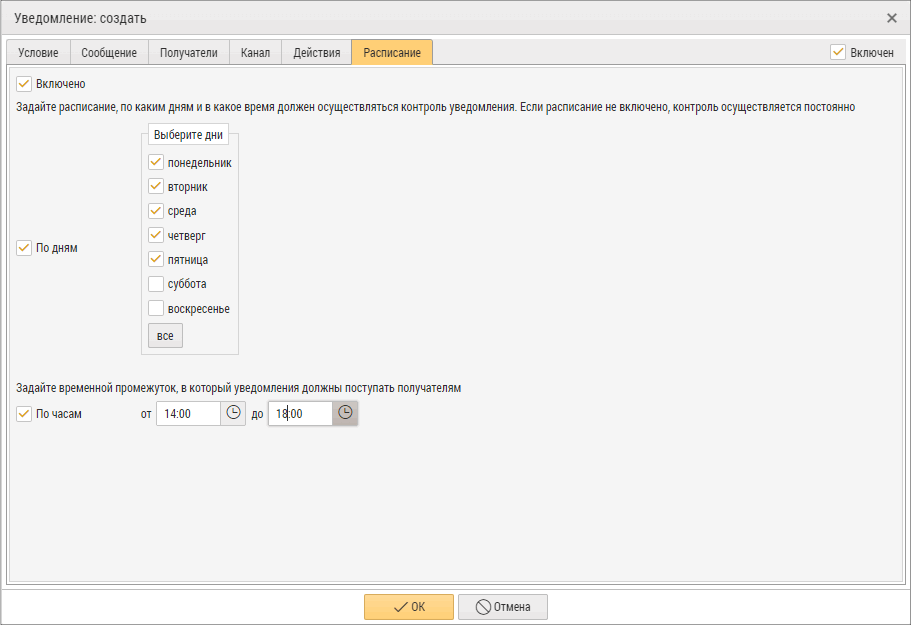
Вы можете настроить проверку правил уведомлений по расписанию. Если расписание не задано, то проверка осуществляется постоянно.
Перейдите на вкладку "Расписание" и активируйте чек-бокс "Включено". Далее:
- включите настройку "По дням" и выберите дни, в которые будут проверяться правила уведомлений;
- включите настройку "По часам" и укажите временной промежуток, в который уведомления должны поступать получателям.
Если настройка "По дням" не включена, то правила уведомлений будут проверяться каждый день.
Если настройка "По часам" не включена, то уведомления будут передаваться пользователям сразу после срабатывания.
Включение/выключение уведомления
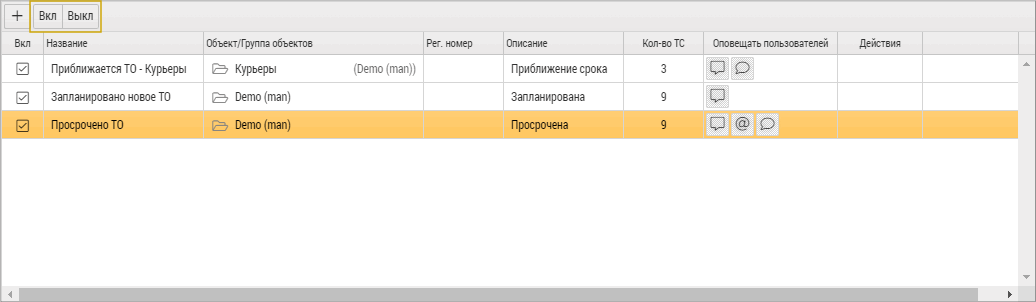
Выберите настроенное правило уведомления и нажмите кнопку "Выкл" для временного выключения. Нажмите кнопку "Вкл" для повторного включения.
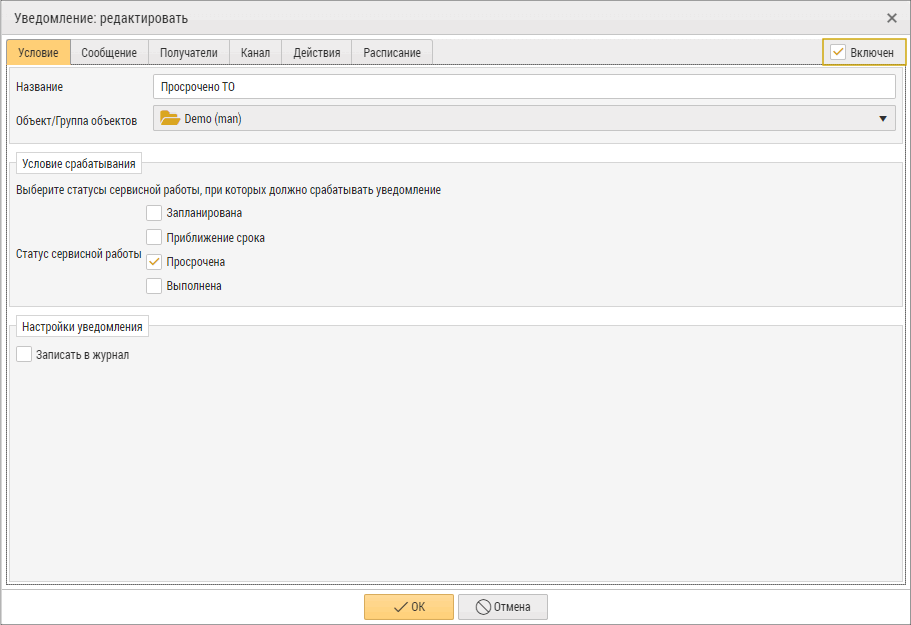
Или нажмите кнопку "Редактировать" в строке с уведомлением и измените настройку "Включен".
Редактирование/удаление уведомления
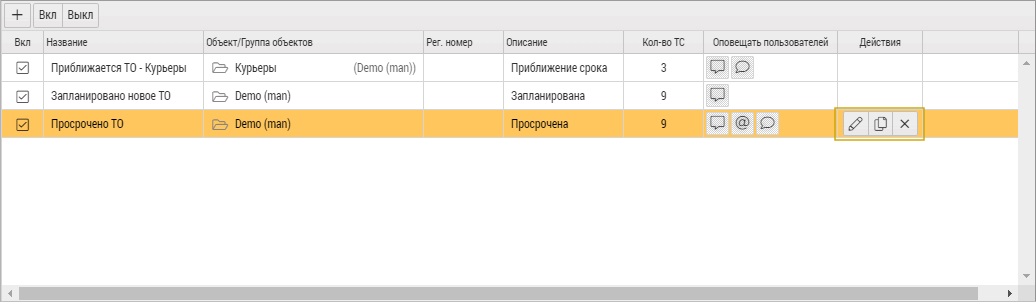
В списке настроенных уведомлений наведите курсор мыши на уведомление и нажмите кнопку 
 , которая появится в столбце «Действия», для изменения этого уведомления.
Для создания копии уведомления наведите курсор мыши на это уведомление, нажмите кнопку 
 , которая появится в столбце «Действия», и подтвердите действие во всплывающем окне.
Для удаления уведомления наведите курсор мыши на это уведомление, нажмите кнопку 
 , которая появится в столбце «Действия», и подтвердите удаление во всплывающем окне.